


چه حالت رنگی برای چاپ افست بهتر است استفاده شود؟
چه حالت رنگی برای چاپ افست بهتر است استفاده شود؟ آنچه در مانیتور کامپیوتر خود می بینید
دقیقاً شبیه محصول چاپ شده شما نیست و این به دلیل حالت های رنگی مختلف است.
هر دو حالت RGB و CMYK برای ترکیب رنگ در طراحی گرافیکی هستند.
مانیتورها از RGB استفاده می کنند در حالی که چاپگرها از CMYK استفاده می کنند.
این بدان معناست که حالت رنگ RGB برای طرح های دیجیتال بهترین است،
در حالی که CMYK برای مواد چاپی بهترین است.
میتوانید راهنمای رنگ خود را به CMYK تغییر دهید، اما هنوز هم نمایش دقیقی از محصول چاپ شده شما نخواهد بود،
زیرا رنگها میتوانند به چاپگر بستگی داشته باشند.
بنابراین، اساساً، اگر داشتن یک رنگ خاص در یک محصول چاپ شده ضروری است،
برای اثبات چاپی طرح خود بخواهید.
استفاده از نمایه رنگی CMYK در یک برنامه دیجیتال باعث ناهماهنگی رنگ می شود
و استفاده از یک فایل با نمایه رنگی RGB برای یک قطعه چاپ شده نیز همین کار را انجام می دهد.
حالت رنگ RGB
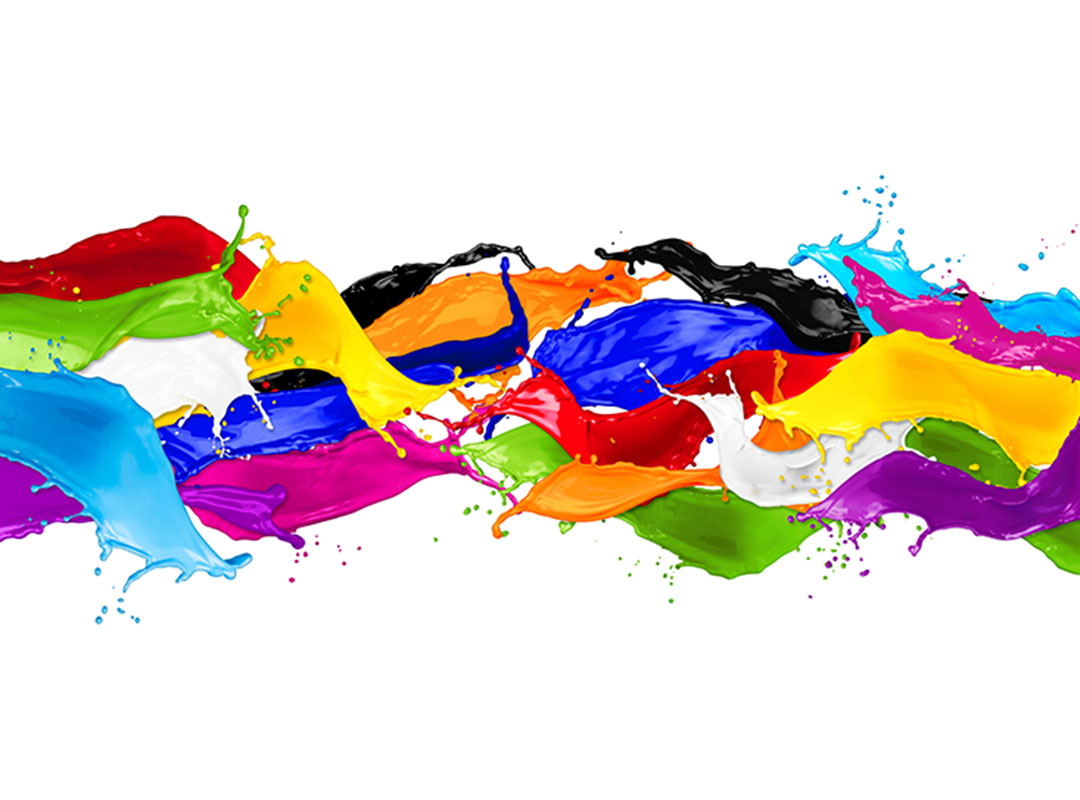
RGB (قرمز، سبز، آبی) فضای رنگی برای تصاویر دیجیتال است، بنابراین دوباره، از RGB برای طراحی های دیجیتال استفاده کنید.
یک منبع نور در داخل یک دستگاه هر رنگ مورد نیاز را با ترکیب قرمز، سبز و آبی و تغییر شدت آنها ایجاد می کند.
همه رنگها با تیرگی سیاه شروع میشوند و سپس نور قرمز، سبز و آبی روی هم اضافه میشود
تا آن را روشن کند و رنگدانه مورد نظر را ایجاد کند.
این به عنوان اختلاط افزودنی شناخته می شود.
وقتی این سه رنگ با شدت مساوی با هم مخلوط شوند، سفید خالص را ایجاد می کنند.
قرمز و آبی سرخابی، قرمز و سبز رنگ زرد و آبی و سبز فیروزه ای ایجاد می کنند.
به عنوان یک طراح، می توانید جنبه هایی مانند سایه، اشباع و سرزندگی را با تغییر هر یک از سه رنگ منبع کنترل کنید.
استفاده از RGB
اگر محصول نهایی شما قرار است روی صفحه دیجیتال باشد، از حالت رنگی RGB استفاده کنید.
این شامل رایانه ها، تلویزیون ها (مانند سیستم علامت دیجیتال Carleton)،
تلفن های هوشمند، تبلت ها، دوربین ها و هر دستگاه دیجیتال دیگری می شود.
اگر طراحی شما شامل طراحی وب و برنامه، لوگوها و تبلیغات آنلاین، ویدئوها، اینفوگرافیک ها،
عکس های رسانه های اجتماعی، وب سایت ها یا برنامه ها یا هر برند و وثیقه ای که آنلاین است، باید از RGB استفاده کنید.
بهترین فرمت های فایل برای RGB
بهترین فرمت های فایل برای RGB عبارتند از JPEG یا JPG، PSD، PNG، SVG (گرافیک برداری مقیاس پذیر)
و GIF. JPEG یا JPG یک نوع فایل رایج هستند
زیرا تقریباً در همه جا قابل خواندن هستند و حد وسط خوبی بین اندازه و کیفیت فایل هستند.
فایلهای PSD فایل منبع استاندارد Adobe Photoshop هنگام استفاده از RGB هستند.
PNG ها از شفافیت پشتیبانی می کنند و برای گرافیک هایی که باید بر روی دیگران قرار بگیرند بهتر هستند.
GIF ها حرکت را ضبط می کنند، بنابراین اگر می خواهید از یک عنصر متحرک (لوگو یا نماد متحرک) استفاده کنید،
این نوع فایل ایده آل خواهد بود.
SVG ها برای بهینه سازی وب سایت عالی هستند و یک نوع فرمت فایل منحصر به فرد هستند.
SVG ها برای ساختن تصاویر به پیکسل های منحصر به فرد متکی نیستند،
به این معنی که شما تصاویری دریافت می کنید که می توانند به هر وضوحی مقیاس شوند.
حالت رنگ CMYK
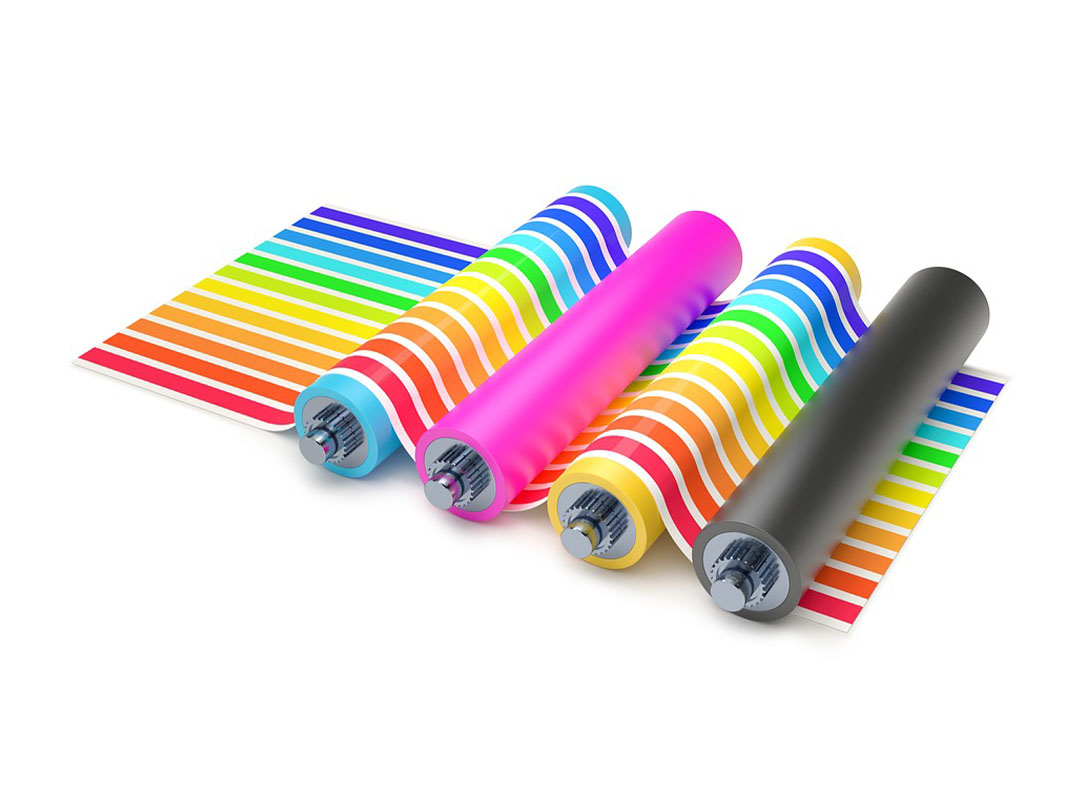
CMYK (فیروزه ای، سرخابی، زرد، کلید/مشکی) فضای رنگی برای مواد چاپی است،
بنابراین باید از نمایه رنگی CMYK برای هر طرحی که به صورت فیزیکی چاپ می شود استفاده کنید.
ماشین چاپ با ترکیب رنگ های CMYK یا چاپ چهار رنگ به درجات مختلف با استفاده از
جوهر فیزیکی که به اختلاط تفریقی معروف است، تصاویر را ایجاد می کند.
همه رنگ ها به صورت سفید خالی شروع می شوند و هر لایه جوهر روشنایی اولیه را کاهش می دهد
تا رنگ دلخواه را ایجاد کند.
هنگامی که تمام رنگ های CMYK با هم مخلوط می شوند، سیاهی خالص ایجاد می کنند.
فیروزه ای و سرخابی آبی، سرخابی و زرد قرمز را ایجاد می کنند و فیروزه ای و زرد سبز را ایجاد می کنند.
چاپ CMYK به چاپ چهار رنگ نیز معروف است و رایج ترین روشی است که برای چاپ وثیقه استفاده می شود.
استفاده از CMYK
از CMYK برای هر پروژه طراحی که به صورت فیزیکی چاپ می شود و روی صفحه نمایش مشاهده نمی شود، استفاده کنید.
از CMYK برای تمام مواد بازاریابی چاپی مانند چاپ بروشورها، چاپ کارت ویزیت، لوازم التحریر،
علائم، بیلبوردها، پوسترها، بسته بندی ها، منوها و کالاها استفاده کنید.
بهترین فرمت های فایل برای CMYK
بهترین فرمت فایل برای CMYK شامل PDF، AI و EPS است.
PDF ها برای فایل های CMYK ایده آل هستند زیرا با اکثر برنامه ها سازگار هستند.
فایل های پی دی اف بهترین نوع فایل جهانی برای به اشتراک گذاری طرح ها هستند.
فایل های AI فایل منبع استاندارد Adobe Illustrator هستند و قابلیت ویرایش خود را حفظ می کنند.
Adobe Illustrator استاندارد صنعتی برای ایجاد طرحهای مبتنی بر برداری و مقیاسپذیر است
و بنابراین، احتمالاً برنامهای است که داراییهای طراحی لوگو و برند شما در آن ایجاد شده است.
فایلهای EPS نیز مبتنی بر برداری و مقیاسپذیر هستند.
EPS ها می توانند یک منبع فایل جایگزین عالی برای هوش مصنوعی باشند.
این به این دلیل است که EPS با سایر برنامه های برداری سازگار است و آن را به یک نوع فایل جهانی تر از AI تبدیل می کند.
همیشه بهتر است از قبل با چاپگر خود مشورت کنید تا بفهمید کدام فرمت فایل را ترجیح می دهند.
ما، در فروشگاه چاپ، فایلهای PDF را بر همه چیز ترجیح میدهیم.
نحوه تنظیم حالت رنگ RGB و CMYK در برنامه های طراحی
در این پست به شما نشان خواهیم داد که چگونه حالت رنگ خود را برای یک پروژه جدید
در نرم افزارهای Adobe شامل Photoshop، Illustrator و InDesign تنظیم کنید.
فتوشاپ
هنگام ایجاد یک سند جدید در فتوشاپ، گزینه “Color Mode” به همراه پارامترهای دیگر در پنجره “New Document” گنجانده می شود.
در قسمت “Color Mode” از منوی کشویی “RGB Color” یا “CMYK Color” را انتخاب کنید.
تصویرگر
هنگام ایجاد یک سند جدید در Illustrator، گزینه “Color Mode” در زیر منوی جمع شونده “Advanced Options” پنهان می شود،
بنابراین برای گسترش این منو باید روی فلش کلیک کنید.
“RGB Color” یا “CYMK Color” را از منوی کشویی “Color Mode” انتخاب کنید.
این دیزاین
InDesign به طور خودکار حالت رنگ پیش فرض را بسته به نوع سندی که انتخاب می کنید تنظیم می کند.
اگر دسته “چاپ” را انتخاب کنید، به طور پیش فرض CMYK خواهد بود.
اگر دسته «وب» یا «موبایل» را انتخاب کنید، به طور پیشفرض روی RGB خواهد بود.
از آنجایی که InDesign به شما امکان می دهد فضاهای رنگی را با هم ترکیب کنید،
می توانید هر زمان که یک نمونه را ایجاد می کنید، حالت رنگ را تغییر دهید،
اما به طور کلی باید رنگ های خود را ثابت نگه دارید.
میتوانید با رفتن به پانل «Swatch Options» و انتخاب فضای رنگ مورد نظر خود («CMYK Color» یا «RGB Color»)
در منوی کشویی «Color Mode»، فضای رنگی نمونههای جداگانه را تنظیم کنید.
نحوه بررسی حالت رنگ سند خود
این پست به شما نشان می دهد که چگونه حالت رنگ یک سند را برای زمانی که نمی توانید به خاطر بسپارید
یا با فایل شخص دیگری در نرم افزار Adobe کار می کنید بررسی کنید.
فتوشاپ
حالت رنگ در داخل پرانتز در برگه سند فهرست شده است.
همچنین می توانید با رفتن به “تصویر” و سپس “حالت” آن را پیدا کنید. حالت با علامت چک حالت اسناد فعلی است.
تصویرگر
حالت رنگ در داخل پرانتز در برگه سند فهرست شده است.
شما همچنین می توانید آن را با رفتن به “File” و سپس “Document Color Mode” پیدا کنید.
حالت با علامت چک حالت اسناد فعلی است.
این دیزاین
با استفاده از “پنل رنگ” به راحتی می توانید حالت رنگ را بررسی کنید.
هر حروفی که در برگه “Color” وجود دارد، همان حالت رنگی شماست.
راه دیگر این است که دوباره به “Window”، “Color” و “Color” بروید. اگر پنل رنگی از قبل باز نشده باشد، با این کار ظاهر می شود.
کار چاپ خود را با ارسال آن به صورت PDF و اضافه کردن خونریزی به سند خود بیشتر بهینه کنید.
باتشکر، آرتا چاپ