


چگونه یک بروشور دو طرفه چاپ کنید؟
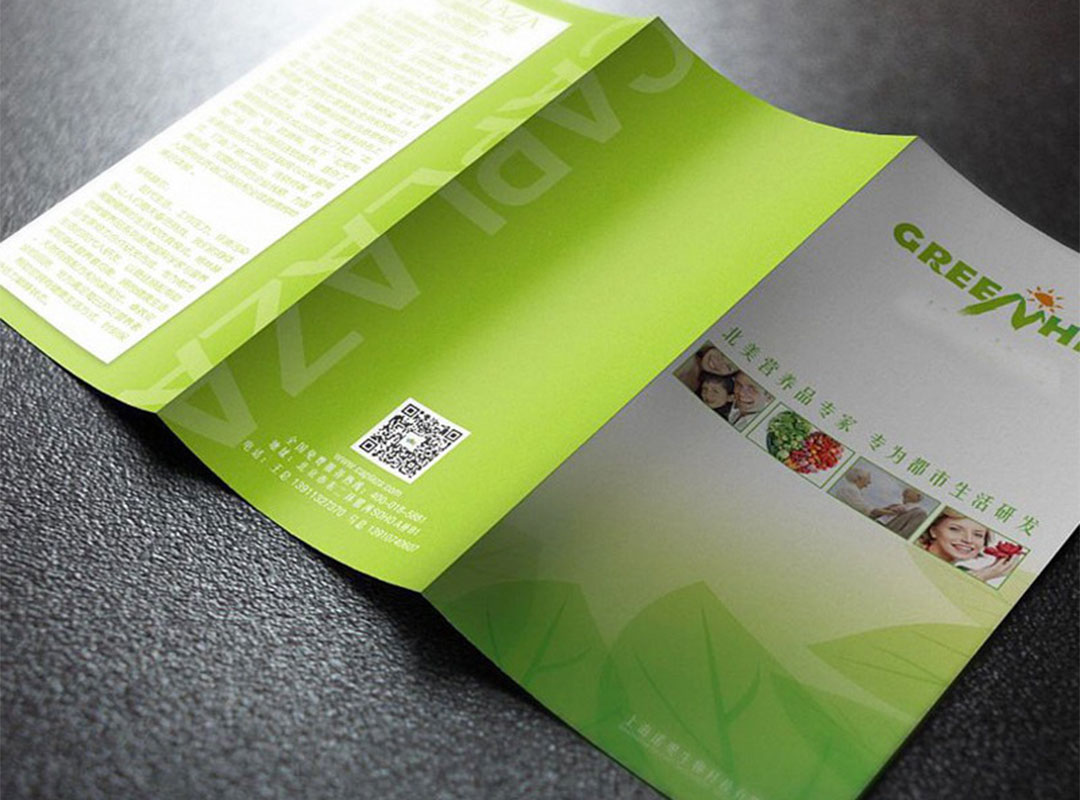
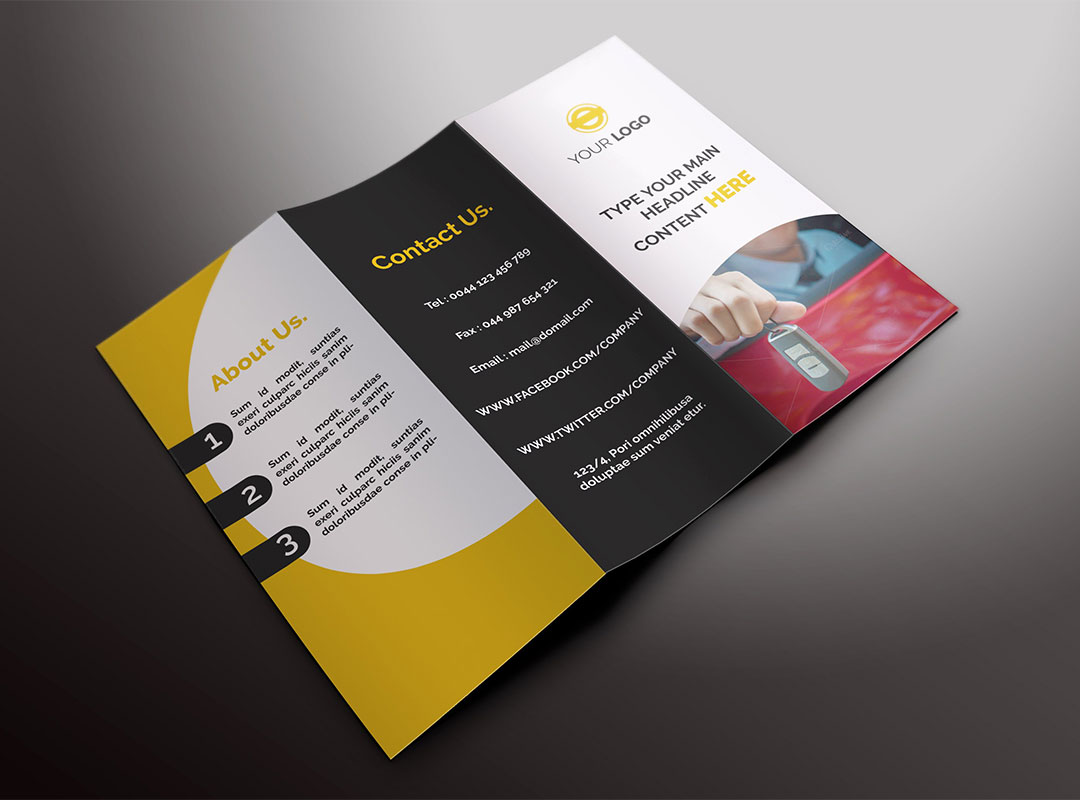
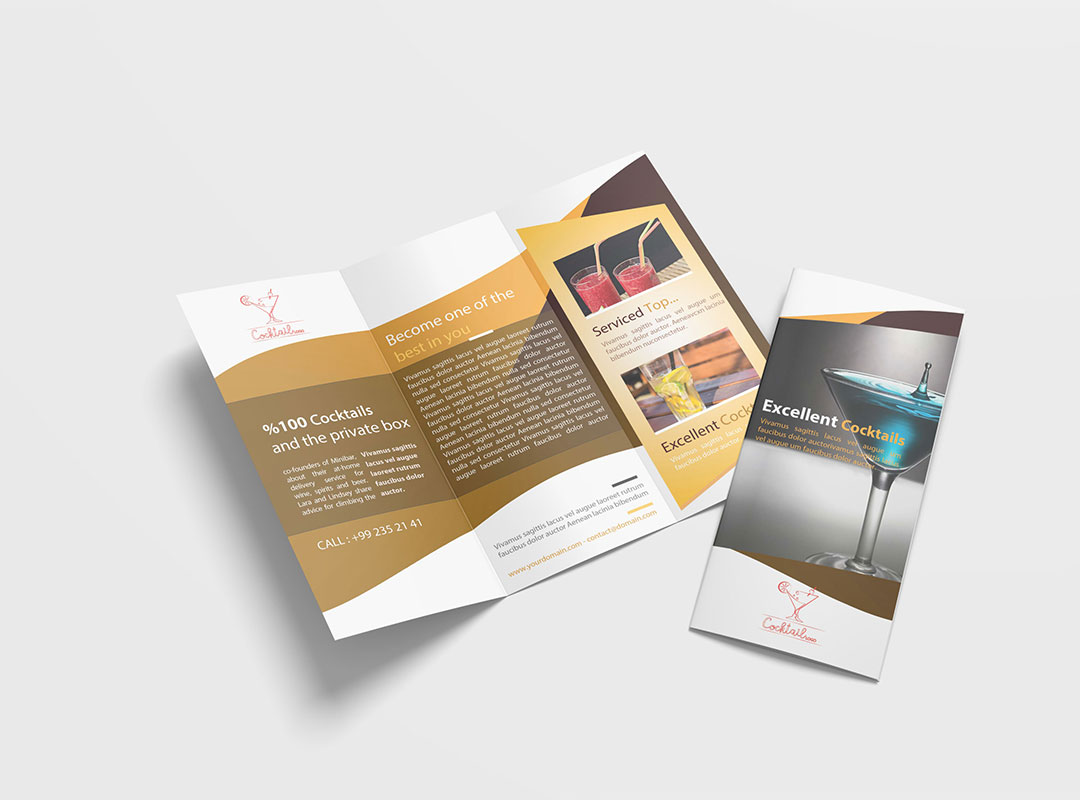
چگونه یک بروشور دو طرفه چاپ کنید؟ تعدادی از انواع انتشارات از جمله چاپ بروشورها، چاپ کاتالوگ ها، کارت پستال ها
و خبرنامه ها که میبینید، انتشارات دو طرفه هستند.
هنگامی که آماده ایجاد این نوع انتشارات هستید، باید متن و تصاویر را در دو طرف کاغذ چاپ کنید.
با نحوه عملکرد چاپ دورو آشنا شوید
قبل از چاپ یک نشریه دو طرفه، به درک نحوه تنظیم این انتشارات کمک می کند.
به عنوان مثال، یک کارت پستال دارای یک قسمت جلویی است که بیشتر اطلاعات در آنجا قرار می گیرد
و یک سمت پشتی برای آدرس های پستی و برگشتی است.
حتی اگر اینها دو طرف یک برگه چاپ شده هستند، Publisher آنها را به عنوان دو صفحه جداگانه نمایش می دهد.
اگر چاپگر شما از چاپ دورو پشتیبانی می کند، و اگر هنگام چاپ گزینه دورو را انتخاب کنید،
پیام اصلی در یک طرف یک صفحه و آدرس ها در طرف دیگر چاپ می شود.
ببینید آیا چاپگر شما از چاپ دورو پشتیبانی می کند یا خیر
معمولاً می توانید با مشاهده اطلاعات همراه چاپگر یا با مشاهده ویژگی های چاپگر متوجه شوید که آیا چاپگر شما از چاپ دورو پشتیبانی می کند یا خیر.
برای مشاهده ویژگی های چاپگر خود:
- روی File > Print کلیک کنید.
- در لیست چاپگر، چاپگری را که می خواهید استفاده کنید انتخاب کنید، سپس روی Properties Printer کلیک کنید.
- اگر گزینههایی برای «چاپ دورو»، «چاپ در هر دو طرف» یا موارد مشابه مشاهده کردید، چاپگر شما از چاپ دورو پشتیبانی میکند.
چاپ یک نشریه بر روی چاپگری که از چاپ دورو پشتیبانی می کند
برای چاپ روی هر دو طرف یک ورق کاغذ، موارد زیر را انجام دهید:
- روی File > Print کلیک کنید.
- در لیست چاپگر، چاپگری را که می خواهید استفاده کنید انتخاب کنید.
- در تنظیمات، چاپ از هر دو طرف، ورقها را بر روی لبه بلند ورق بزنید یا چاپ از هر دو طرف، ورقها را روی لبه بلند برگردانید.
چاپ یک نشریه بر روی چاپگری که از چاپ دورو پشتیبانی نمی کند
بسیاری از چاپگرها از چاپ دورو پشتیبانی می کنند، اما همه آنها گزینه دورو را به یک شکل در دسترس قرار نمی دهند.
در برخی از چاپگرهای رومیزی، انتخاب دورو به این معنی است که چاپگر تمام کپیهای سمت اول یک صفحه را چاپ میکند،
سپس مکث میکند و از شما میخواهد برگههایی را که به تازگی چاپ کرده است ورق بزنید و به چاپگر برگردانید.
سپس تمام کپی های سمت دوم را چاپ می کند.
برای چاپ دستی در هر دو طرف کاغذ، موارد زیر را انجام دهید:
- روی File >Print کلیک کنید.
- در لیست چاپگر، چاپگری را که می خواهید استفاده کنید انتخاب کنید.
- صفحه اول را با تایپ ۱ در کادر Pages چاپ کنید، سپس روی Print کلیک کنید.
- هنگامی که طرف اول چاپ شد، ورق را برگردانید، سپس آن را دوباره در چاپگر قرار دهید. طرف دیگر را با تایپ ۲ در کادر صفحات چاپ کنید.
توجه:
اگر چاپگر شما از چاپ دوطرفه پشتیبانی نمیکند، و اگر از ادغام نامه برای ادغام آدرس یا اطلاعات دیگر در انتشارات خود استفاده میکنید،
باید قبل از چاپ دو فایل Publisher جداگانه، یکی برای هر طرف نشریه ایجاد کنید.
ببینید آیا چاپگر شما از چاپ دورو پشتیبانی می کند یا خیر
معمولاً می توانید با مشاهده اطلاعات همراه چاپگر یا با مشاهده ویژگی های چاپگر متوجه شوید که آیا چاپگر شما از چاپ دورو پشتیبانی می کند یا خیر.
برای مشاهده ویژگی های چاپگر خود:
- در منوی File، روی Print کلیک کنید.
- در کادر محاوره ای چاپ، در لیست نام چاپگر، چاپگری را که می خواهید استفاده کنید انتخاب کنید.
- روی تب Printer Details کلیک کنید.
- بررسی کنید که آیا Duplex: Yes در قسمت Features فهرست شده است یا خیر. اگر Duplex را می بینید: بله، چاپگر از چاپ دورو پشتیبانی می کند.
چاپ یک نشریه بر روی چاپگری که از چاپ دورو پشتیبانی می کند
برای چاپ روی هر دو طرف یک ورق کاغذ، موارد زیر را انجام دهید:
- در منوی File، روی Print کلیک کنید.
- در کادر محاوره ای چاپ، در لیست نام چاپگر، چاپگری را که می خواهید استفاده کنید انتخاب کنید.
- روی تب Publication and Paper Settings کلیک کنید.
- در قسمت گزینه های چاپ دو طرفه، روی فلش کلیک کنید و سپس گزینه مورد نظر خود را انتخاب کنید.
- گزینه چاپ دورو مورد نظر خود را انتخاب کنید.
- روی چاپ کلیک کنید.
چاپ یک نشریه بر روی چاپگری که از چاپ دورو پشتیبانی نمی کند
بسیاری از چاپگرها از چاپ دورو پشتیبانی می کنند،
اما همه آنها گزینه دورو را به یک شکل در دسترس قرار نمی دهند.
در برخی از چاپگرهای رومیزی، انتخاب دورو به این معنی است که
چاپگر تمام کپیهای سمت اول یک صفحه را چاپ میکند،
سپس مکث میکند و از شما میخواهد برگههایی را که به تازگی چاپ کرده است ورق بزنیدو به چاپگر برگردانید.
سپس تمام کپی های سمت دوم را چاپ می کند.
برای چاپ دستی در دو طرف کاغذ یکی از موارد زیر را انجام دهید:
- هر صفحه را جداگانه چاپ کنید و سپس صفحات را روی دستگاه کپی که از کپی دو طرفه پشتیبانی می کند کپی کنید.
- ابتدا سمت نشریه ای را که می خواهید چاپ کنید نمایش دهید.
در کادر محاورهای Print، در قسمت Page range، روی صفحه جاری کلیک کنید.
هنگامی که طرف اول چاپ شد، ورق را برگردانید و سپس آن را دوباره در چاپگر قرار دهید و طرف دیگر را چاپ کنید.
- برای راهاندازی چاپ دوطرفه از جادوگر راهاندازی چاپ دو طرفه استفاده کنید.
توجه:
اگر چاپگر شما از چاپ دوطرفه پشتیبانی نمیکند، و اگر از ادغام نامه برای ادغام آدرس یا اطلاعات دیگر در انتشارات خود استفاده میکنید،
باید قبل از چاپ دو فایل Publisher جداگانه، یکی برای هر طرف نشریه ایجاد کنید.
- از ویزارد تنظیم چاپ دو طرفه استفاده کنید
جادوگر راه اندازی چاپ دو طرفه یک جادوگر شش مرحله ای است که به شما کمک می کند تا نشریات دو طرفه را به درستی چاپ کنید.
این مراحل شامل شناسایی نحوه پذیرش کاغذ توسط چاپگر شما
و اجرای آزمایشی برای اطمینان از اینکه نشریه شما مطابق انتظار شما چاپ شده است.
پس از اجرای جادوگر، به طور خودکار از تنظیمات چاپگر برای تمام کارهای چاپ دو طرفه (دورو) شما استفاده می کند.
توجه:
- قبل از چاپ یک نشریه دو طرفه، باید جادوگر را برای هر چاپگر جدیدی که نصب میکنید اجرا کنید.
- در منوی File، روی Print کلیک کنید. مطمئن شوید که چاپگری را که می خواهید راه اندازی کنید انتخاب کرده اید.
- در کادر محاورهای Print، روی زبانه Printer Details کلیک کنید و سپس روی Advanced Printer Setup کلیک کنید.
- در کادر گفتگوی Advanced Printer Setup، روی زبانه Printer Setup Wizard و سپس Two-Sided Printing Setup Wizard کلیک کنید.
مطمئن شوید که اولین مرحله چاپگری را که میخواهید راهاندازی کنید فهرست میکند
و سپس روی Next کلیک کنید. اگر نه، به مرحله ۱ برگردید و چاپگر صحیح را انتخاب کنید.
- Wizard روشی را نشان می دهد که چاپگر شما کاغذ را برای چاپ می پذیرد. روی Next کلیک کنید.
- روی Print Side 1 کلیک کنید، صفحهای را که بهتازگی چاپ کردهاید بردارید
و آن را با سمت چاپ شده به سمت بالا و فلش به سمتی که در آن قرار میگیرد، در چاپگر قرار دهید.
- روی Print Side 2 و سپس Next کلیک کنید.
روی گزینه ای کلیک کنید که نشان می دهد چاپ آزمایشی شما چقدر موفق بوده است.
اگر دایره در همان سمت کاغذ با اعداد بود، مراحل ۱ و ۲ را تکرار کنید، اما در مرحله ۲، کاغذ را با اعداد و فلش را
با سمت چاپ شده به سمت پایین و فلش را در جهتی قرار دهید که در آن تغذیه می شود. و سپس روی Next کلیک کنید.
صفحه چاپ شده را تا نور بالا نگه دارید و ببینید کدام عدد دور آن قرار گرفته است.
اگر قبلاً انتخاب نشده است، روی تصویری که نحوه چاپ صفحه شما را نشان می دهد
کلیک کنید و سپس روی Next کلیک کنید. روی Finish کلیک کنید.
پس از اجرای جادوگر راه اندازی چاپ دو طرفه، می توانید به صورت دستی یک نشریه دو طرفه را چاپ کنید.
مهم:
تنظیمات چاپگر را که توسط جادوگر راه اندازی چاپگر دو طرفه تنظیم شده است تغییر ندهید،
مگر اینکه کاربر پیشرفته ای باشید. تغییر تنظیمات ممکن است باعث شود کار چاپ شما ناموفق باشد.
باتشکر، آرتا چاپ